
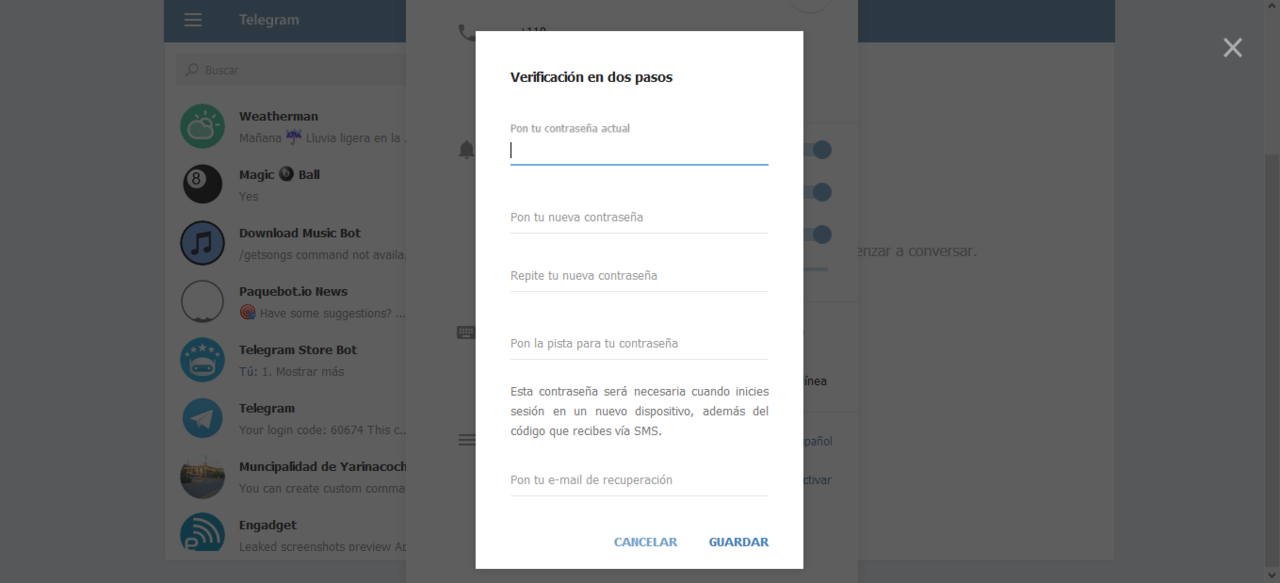
Telegram Web permet d’accéder à ses conversations depuis un navigateur, sans installer de logiciel sur l’ordinateur. C’est la solution la plus pratique si vous utilisez un poste partagé, un PC de bureau ou un appareil sur lequel vous ne souhaitez rien ajouter. En quelques minutes, vous pouvez ouvrir votre compte, retrouver vos discussions, envoyer des fichiers et reprendre vos échanges là où vous les aviez laissés sur mobile.
Table of Contents
Telegram Web français : ce que permet la version navigateur
Telegram Web reprend l’essentiel de l’expérience Telegram dans une interface accessible depuis Chrome, Firefox, Edge ou Safari. L’intérêt est simple: se connecter rapidement, consulter ses messages et continuer à échanger sans dépendre du téléphone à chaque instant. Pour un usage courant, cela suffit largement: lectures de conversations, réponses rapides, partage de photos, gestion de groupes et consultation de canaux.
Pour approfondir ce point, consultez Référencement naturel pour débutant.
La version en ligne s’appuie sur le même principe de synchronisation entre appareils. Si vous ouvrez Telegram Web sur un ordinateur, vos conversations apparaissent avec l’historique déjà disponible sur votre compte. Cela évite les imports manuels et permet de passer d’un appareil à l’autre sans perte de contexte. La version officielle est accessible ici: https://web.telegram.org/.
Pour les lecteurs qui veulent vérifier la source d’origine, Telegram présente aussi son service sur son site officiel: https://telegram.org/?setln=fr. Ces deux adresses sont utiles si vous souhaitez partir d’un accès direct, sans passer par un moteur de recherche ou un site tiers.
Quand Telegram Web est le plus utile
Telegram Web est particulièrement pratique dans trois cas. D’abord, quand vous travaillez sur ordinateur et que vous voulez lire vos messages sans sortir le téléphone. Ensuite, quand vous devez récupérer un document ou une image déjà reçu sur Telegram. Enfin, quand vous êtes sur une machine temporaire, par exemple en déplacement ou dans un environnement partagé, et que vous ne voulez pas installer d’application.
Dans la pratique, c’est un bon outil pour consulter rapidement une conversation, répondre à un contact, télécharger un fichier ou suivre un groupe d’actualité. Pour un usage professionnel léger, il devient vite un réflexe utile, surtout quand les échanges sont nombreux et que le clavier physique fait gagner du temps.
Se connecter à Telegram Web depuis un navigateur
La connexion est directe. Vous ouvrez la page officielle, vous choisissez votre pays si besoin, puis vous saisissez votre numéro associé au compte Telegram. Un code de connexion est ensuite envoyé sur votre compte ou votre appareil déjà connecté, selon la méthode proposée par Telegram. Une fois le code validé, votre session s’ouvre dans le navigateur.
Le point important est de passer par l’adresse officielle plutôt que par un site approximatif. Cela limite les risques de confusion et vous assure de partir de la bonne interface. Si vous utilisez Telegram Web sur un ordinateur public ou partagé, pensez aussi à fermer la session à la fin de votre usage, surtout si vous laissez l’onglet ouvert.
Quand le navigateur vous demande d’autoriser certaines fonctions, restez sobre dans vos choix. Telegram Web a surtout besoin d’un accès réseau stable et d’un navigateur compatible. Si vous avez bloqué les cookies ou certaines autorisations de session de façon trop stricte, la connexion peut devenir plus pénible que nécessaire.
Ce qu’il faut préparer avant l’ouverture
Avant de vous connecter, vérifiez simplement trois points. Votre numéro doit bien correspondre au compte Telegram actif. Vous devez avoir accès au dispositif qui reçoit le code. Enfin, votre navigateur doit être à jour pour éviter les problèmes d’affichage ou de chargement. Ces vérifications évitent une bonne partie des blocages les plus courants.
Si vous êtes déjà connecté sur un téléphone ou sur une autre session Telegram, gardez cet appareil à portée de main pendant la première connexion. C’est souvent là que le code ou la validation arrive le plus vite. Une fois la session ouverte, Telegram Web devient ensuite beaucoup plus fluide à utiliser au quotidien.
Utiliser les fonctions utiles au quotidien
Telegram Web n’est pas seulement une fenêtre de consultation. Vous pouvez répondre aux messages, créer de nouveaux échanges, envoyer des pièces jointes et naviguer dans vos discussions avec la même logique que sur mobile. L’interface a été pensée pour aller à l’essentiel, ce qui la rend facile à prendre en main même si vous n’êtes pas un habitué de l’outil.
Pour lire un groupe ou un canal, il suffit d’ouvrir la conversation dans la colonne de gauche. Les discussions récentes apparaissent en tête, ce qui facilite le suivi des échanges actifs. Les messages peuvent être recherchés depuis la barre dédiée, pratique quand vous savez qu’une information a déjà circulé mais que vous ne voulez pas faire défiler tout l’historique.
Le partage de fichiers fait partie des usages les plus concrets. Vous pouvez envoyer une image, un document ou une archive selon les options disponibles dans l’interface. Cela suffit largement pour la plupart des échanges de travail simples, des partages de liens ou des envois de documents ponctuels.
La gestion des médias est également utile. Si vous recevez plusieurs images ou vidéos dans une même discussion, Telegram Web vous permet de les ouvrir et de les retrouver plus facilement qu’en remontant un fil de conversation sur petit écran. Le confort d’affichage sur ordinateur change vraiment la manière de relire des échanges volumineux.
Réglages à vérifier dès le début
Après la connexion, prenez quelques instants pour ajuster les éléments de base. Vérifiez la langue de l’interface si nécessaire, l’organisation des notifications du navigateur et l’état des sessions déjà ouvertes. Ces petits réglages évitent de devoir corriger des détails au milieu d’un échange important.
Si vous utilisez Telegram Web souvent, le tri des conversations épinglées peut aussi aider. Les discussions prioritaires restent alors faciles à retrouver. Sur un usage plus professionnel, cette simple habitude rend l’outil plus lisible et réduit le temps perdu à chercher un fil précis.
Telegram Web ou application: lequel choisir selon l’usage
Le choix dépend surtout de votre situation. Telegram Web est idéal pour aller vite, travailler ponctuellement sur un navigateur ou accéder à son compte depuis un ordinateur qui n’est pas le vôtre. L’application de bureau reste plus adaptée si vous utilisez Telegram toute la journée, car elle offre une présence plus durable sur le poste de travail.
Si vous comparez les deux, retenez une logique simple. Le navigateur est pratique pour l’accès immédiat. L’application est préférable pour l’usage intensif. Le mobile, lui, reste la base du compte et le point de validation le plus courant. Chacun de ces accès répond à un besoin différent, sans se remplacer totalement.
Pour une utilisation occasionnelle, Telegram Web suffit dans la majorité des cas. Pour une utilisation régulière avec beaucoup de messages, de fichiers et de groupes, l’application dédiée peut apporter une sensation plus stable. Mais si votre priorité est de consulter rapidement une conversation sur n’importe quel ordinateur, la version web répond exactement à ce besoin.
Un autre point mérite d’être gardé en tête: dans un contexte de déplacement ou de télétravail nomade, Telegram Web évite les installations successives. Vous ouvrez un navigateur, vous vous connectez, puis vous repartez. Cette simplicité explique pourquoi beaucoup d’utilisateurs la gardent en solution de secours, même quand ils ont déjà l’application mobile installée.
Bonnes pratiques pour utiliser Telegram Web sans friction
La première bonne pratique consiste à passer systématiquement par l’adresse officielle. Cela réduit les risques de mauvaise redirection et vous place sur l’interface attendue. La seconde consiste à fermer votre session quand vous travaillez sur un ordinateur partagé. Ce réflexe est basique, mais il évite des accès involontaires à votre compte.
La troisième bonne pratique est de garder votre navigateur propre et à jour. Telegram Web dépend d’un environnement de navigation standard, donc un navigateur trop ancien ou surchargé d’extensions peut compliquer la connexion ou l’affichage. Si un problème apparaît, tester dans un autre navigateur est souvent le moyen le plus rapide d’isoler la cause.
Enfin, prenez l’habitude d’organiser vos conversations importantes. Épingler les échanges essentiels, archiver ce qui ne sert plus immédiatement et utiliser la recherche quand vous cherchez une information précise font gagner du temps. Telegram Web devient alors un vrai poste de travail de messagerie, et pas seulement une copie de secours du téléphone.
Pour aller plus loin, il est utile de distinguer trois niveaux d’usage. Le niveau basique consiste à lire et répondre. Le niveau intermédiaire ajoute l’envoi de fichiers et le suivi de groupes. Le niveau avancé concerne les utilisateurs qui jonglent avec plusieurs canaux, plusieurs discussions et un usage presque continu sur ordinateur. Telegram Web couvre correctement ces trois niveaux tant que vos besoins restent centrés sur la messagerie.
Si vous cherchez une réponse simple à la question “comment utiliser Telegram Web français ?”, la réponse tient en peu de mots: ouvrez la version officielle dans votre navigateur, connectez-vous avec votre numéro, validez le code, puis utilisez vos conversations comme sur le mobile, avec le confort de l’écran d’ordinateur. C’est ce mélange de rapidité et de simplicité qui en fait l’option la plus directe pour accéder à Telegram depuis un poste fixe.
La source officielle de départ reste Telegram Web, et c’est la meilleure entrée si votre objectif est simplement de vous connecter rapidement, en français, depuis un navigateur.

